¶ Задание
¶ 1. Произведите базовую настройку устройств:
- Настройте имена устройств согласно топологии. Используйте полное доменное имя
- На всех устройствах необходимо сконфигурировать IPv4:
• IP-адрес должен быть из приватного диапазона, в случае, если сеть локальная, согласно RFC1918
• Локальная сеть в сторону HQ-SRV(VLAN 100) должна вмещать не более 32 адресов
• Локальная сеть в сторону HQ-CLI(VLAN 200) должна вмещать не менее 16 адресов
• Локальная сеть для управления (VLAN 999) должна вмещать не более 8 адресов
• Локальная сеть в сторону BR-SRV должна вмещать не более 16 адресов - Сведения об адресах занесите в таблицу 2, в качестве примера используйте Прил_3_О1_КОД 09.02.06-1-2026-М1
¶ Топология стенда
¶ 1.1 Настройка имен устройств
Полное доменное имя (FQDN) — это абсолютное имя, которое указывает его местоположение по отношению к абсолютному корню системы доменных имён. Это означает, что оно указывает каждый родительский домен, включая домен верхнего уровня
Чтобы установить (задать) имя хоста в ОС Linux необходимо воспользоваться командой:
# hostnamectl set-hostname <NAME>; exec bash
где:
NAME- полное имя устройства
exec bash— перезапуск оболочки bash для отображения нового хостнейма
Полностью определённое доменное имя FQDN представлено в таблице 3.
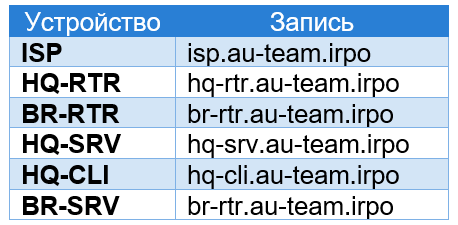
Задаем имена устройствам
ISP
# hostnamectl set-hostname isp.au-team.irpo; exec bash

HQ-RTR
# hostnamectl set-hostname hq-rtr.au-team.irpo; exec bash

BR-RTR
# hostnamectl set-hostname br-rtr.au-team.irpo; exec bash

HQ-SRV
# hostnamectl set-hostname hq-srv.au-team.irpo; exec bash

HQ-CLI
# hostnamectl set-hostname hq-cli.au-team.irpo; exec bash
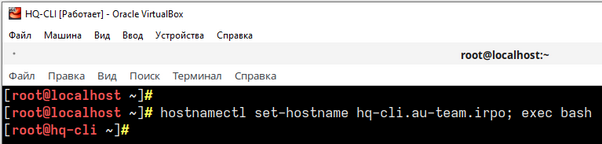
BR-SRV
# hostnamectl set-hostname br-srv.au-team.irpo; exec bash

¶ 1.2 Расчет IP –адресации
RFC 1918— меморандум Internet Engineering Task Force (IETF) о методах назначения частных IP-адресов в сетях TCP/IP.
RFC 1918обозначил диапазоны IP-адресов, которые не невозможно маршрутизировать в Интернете:
10.0.0.0 — 10.255.255.255 (10/8);
172.16.0.0 — 172.31.255.255 (172.16/12);
192.168.0.0 — 192.168.255.255 (192.168/16).
Для офиса HQ выделим 3 сети
VLAN100– 192.168.1.0/xxVLAN200– 192.168.2.0/xxVLAN999– 192.168.3.0/xx
SRV-Net (сеть между HQ-RTR и HQ-SRV ) –
VLAN100должна вмещать не более32адресов
Общее количество адресов N=2К → 32=25 k=5
Длина маски подсети32бита →32-5=27. Получаем маску подсети–27 бит
SRV-Net 192.168.1.0/27
Примечание: VLAN100 должна вмещать не более 32 адресов → можно использовать маску подсети /27, / 28, /29
CLI-Net (сеть между HQ-RTR и HQ-CLI) –
VLAN200должна вмещать не менее16адресов
Общее количество адресов N=2К → 16=24 k=4
Длина маски подсети32бита →32-4=28. Получаем маску подсети–28 бит
CLI-Net 192.168.2.0/28
Примечание: VLAN200 должна вмещать не менее 16 адресов → можно использовать маску подсети / 28, /27, /26 и т.д.
HQ-Net (локальная сеть управления)–
VLAN999должна вмещать не более8адресов
Общее количество адресов N=2К → 8=23 k=3
Длина маски подсети32бита →32-3=29. Получаем маску подсети–29 бит
HQ-Net 192.168.3.0/29
Примечание: VLAN999 должна вмещать не более 8 адресов → можно использовать маску подсети / 29, /30
BR-Net должна вмещать не более
16адресов
Общее количество адресов N=2К → 16=24 k=4
Длина маски подсети32бита →32-4=28. Получаем маску подсети–28 бит
BR-Net 192.168.4.0/28
Примечание: BR-Net должна вмещать не более 16 адресов → можно использовать маску подсети / 28/ /29
Получаем следующую таблицу адресаци
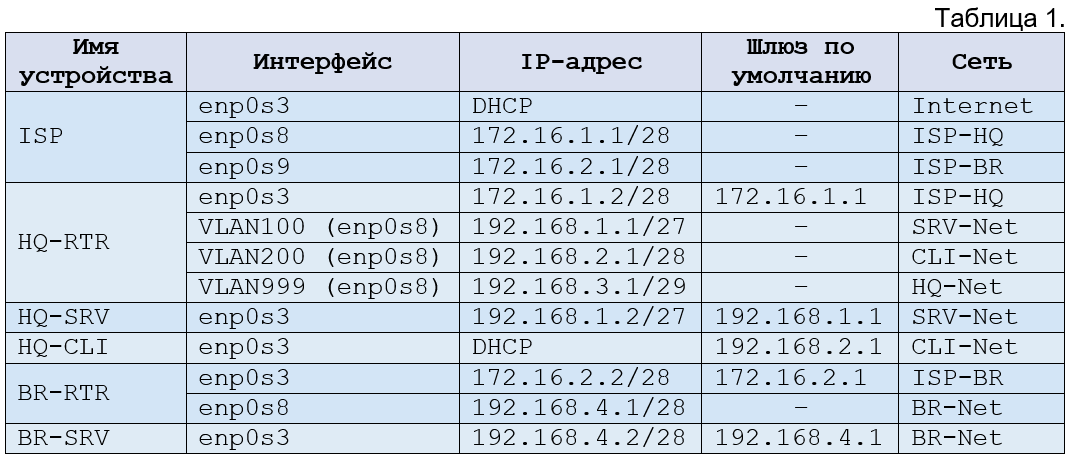
¶ 1.3 Настройка сетевых интерфейсов (конфигурация IPv4)
Произведем настройку сетевых интерфейсов на всех ВМ. Настройку HQ-RTR произведём согласно пункту 4 задания (настройка коммутации, VLAN)
Задаем IP адреса сетевым интерфейсам согласно таблицы адресации.
Настройку сетевых интерфейсов производим с помощью утилиты nmtui (NetworkManager Text User Interface) — инструмента в ОС Linux, который предоставляет текстовый пользовательский интерфейс для управления сетевыми подключениями.
Запуск утилиты nmtui, производится вводом в терминале одноименной команды:
# nmtui
Настройка сетевых интерфейсов на ISP
При создании стенда произведена следующая коммутация виртуальных машин:
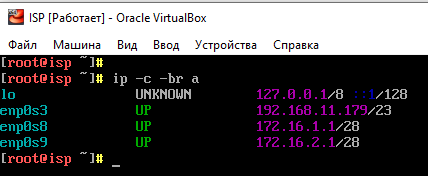
enp0s3– смотрит в Internet
enp0s8– смотрит к HQ-RTR (сеть ISP-HQ)
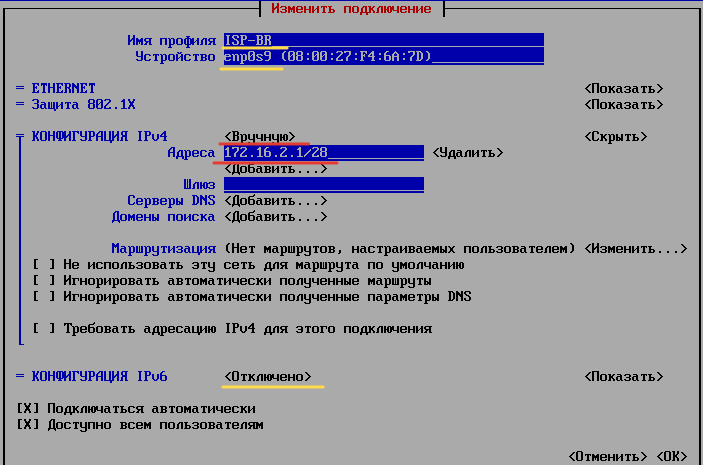
enp0s9– смотрит к BR-RTR (сеть ISP-BR)
Настройка enp0s3 на ISP (сеть Internet)
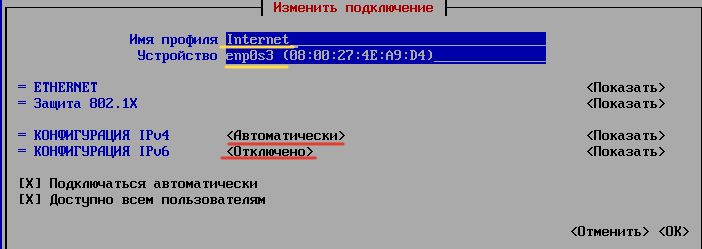
Настройка enp0s8 на ISP (сеть ISP-HQ)
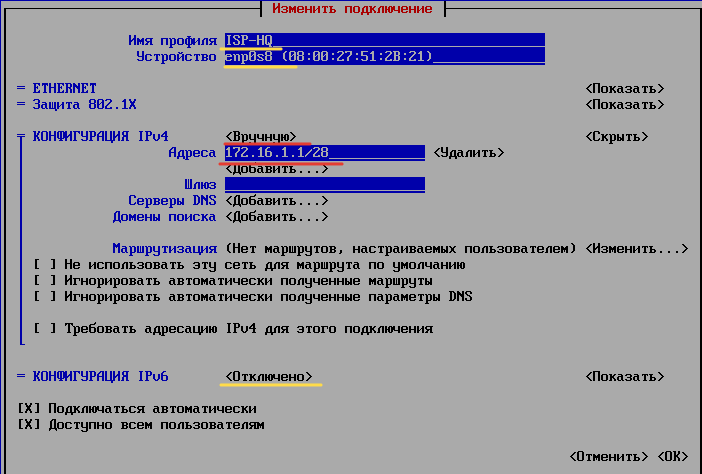
Настройка enp0s9 на ISP (сеть ISP-BR)
Активируем подключение сетевых интерфейсов
Проверяем результат настройки
Настройка сетевых интерфейсов на HQ-RTR
При создании стенда произведена следующая коммутация виртуальных машин:
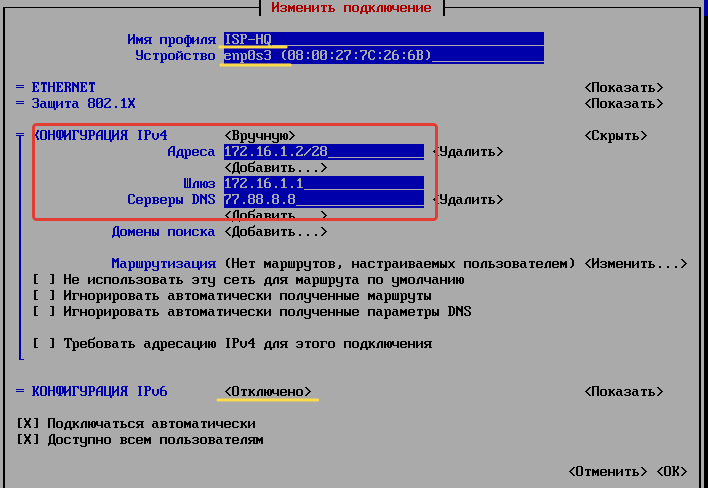
enp0s3– смотрит к ISP (сеть ISP-HQ)
enp0s8– смотрит в офис HQ и на интерфейсе настраивается тегирование VLAN (сети HQ-Net, SRV-Net, CLI-Net)
Настройка enp0s3 на HQ-RTR (сеть ISP-HQ)
Настройка
VLANна интерфейсеenp0s8HQ-RTR, необходима для реализации коммутации в сегменте HQпункт 4 задания.
Настройка
VLANна интерфейсеenp0s8 HQ-RTR
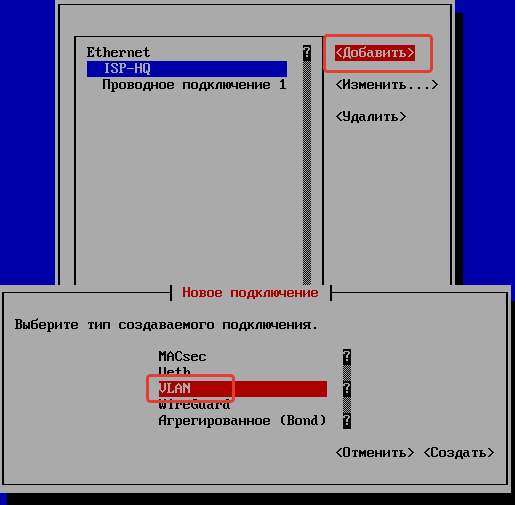
VLAN100(сетьSRV-Net)
- Запускаем утилиту
nmtui - Выбираем
Редактировать подключение
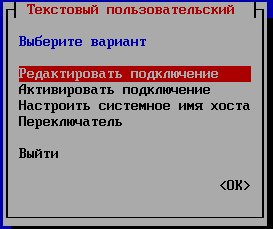
- Добавить – >
Тип подключения VLAN
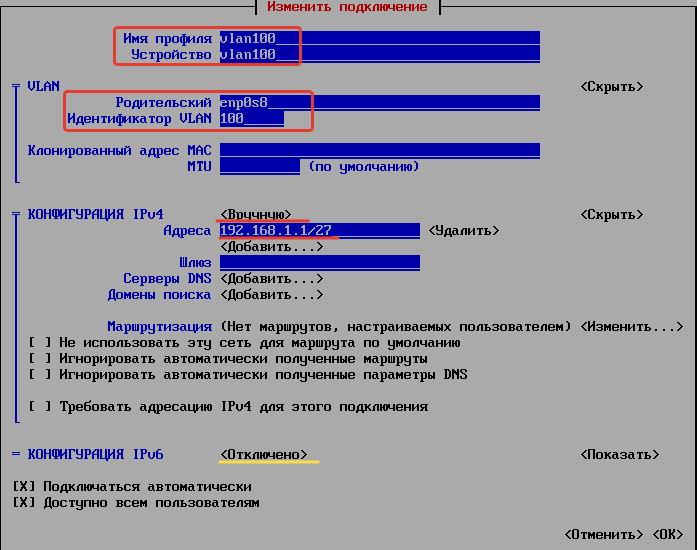
- Задаем Имя профиля –
vlan100и Устройствоvlan100 - Родительский прописываем имя устройства
enp0s8 - Конфигурация IPv4: Режим –>
Вручную, Адреса – >IP адрес vlan
- Жмем
ОК
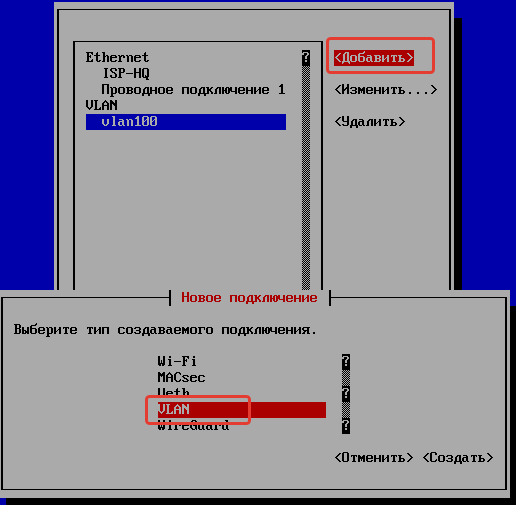
VLAN200(сетьCLI-Net)
Добавить– >тип подключения VLAN
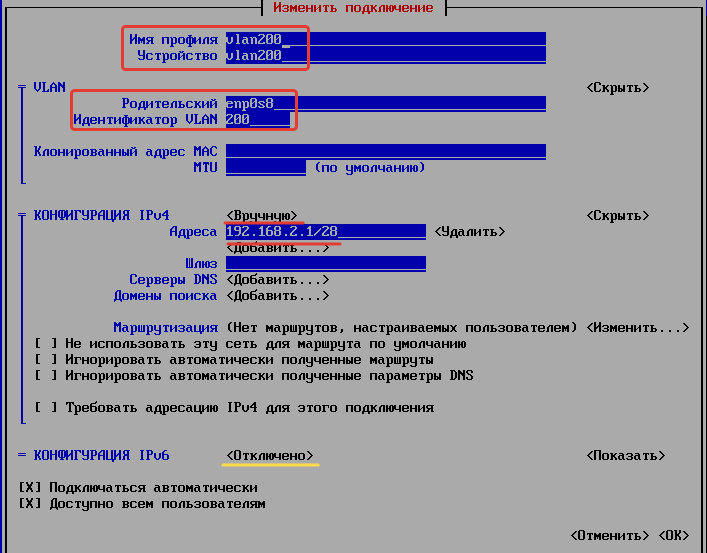
- Задаем Имя профиля –
vlan200и Устройствоvlan200 - Родительский прописываем имя устройства
enp0s8 - Конфигурация IPv4: Режим –>
Вручную, Адреса – >IP адрес vlan
- Жмем
ОК
VLAN999(сетьHQ-Net, сеть управления)
− Добавить – > тип подключения VLAN
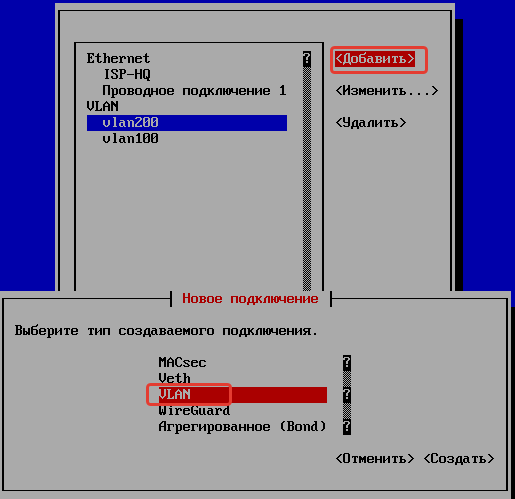
- Задаем Имя профиля –
vlan999и Устройствоvlan999 - Родительский прописываем имя устройства
enp0s8 - Конфигурация IPv4: Режим –>
Вручную, Адреса – >IP адрес vlan
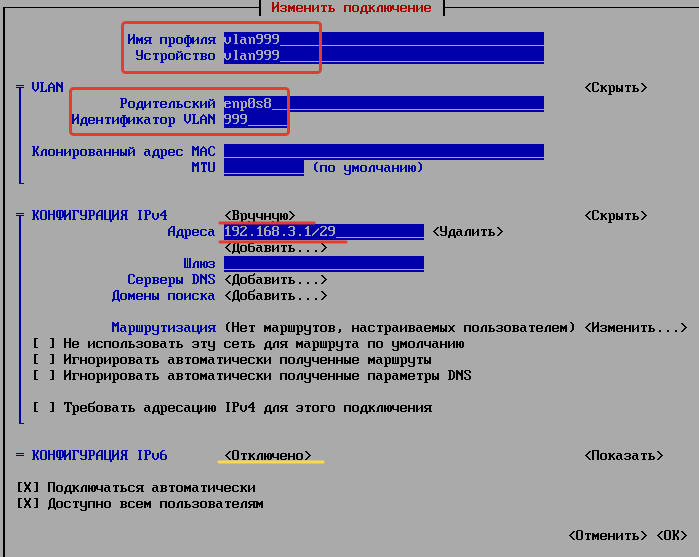
- Жмем
ОК
Активируем подключение сетевых интерфейсов (VLAN)
Проверяем результат настройки
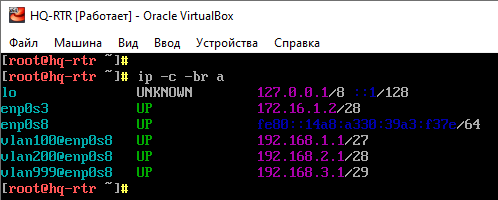
Настройка сетевых интерфейсов на HQ-SRV
При создании стенда произведена следующая коммутация виртуальных машин:
enp0s3– смотрит к HQ-RTR, сеть SRV-Net (VLAN100)
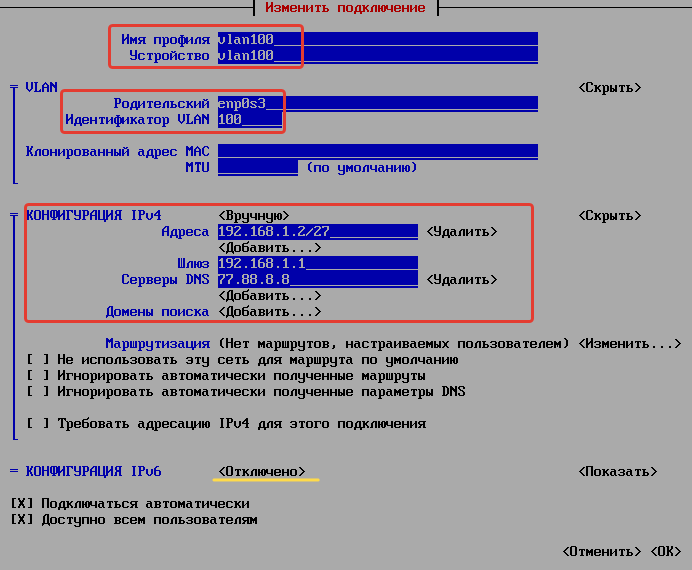
Настройка
VLAN100наenp0s3HQ-SRV
- Добавить – >
тип подключения VLAN
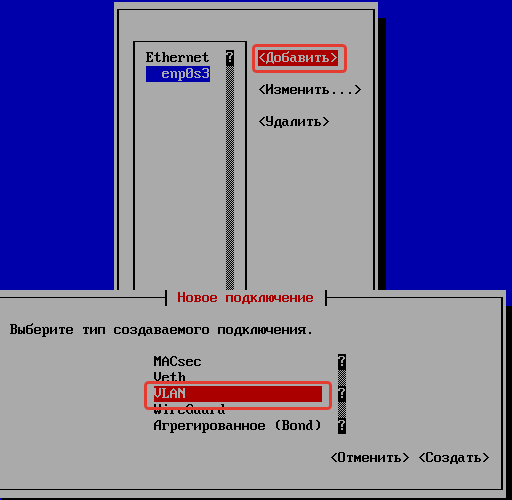
- Задаем Имя профиля –
vlan100и Устройствоvlan100 - Родительский прописываем имя устройства
enp0s3 - Конфигурация IPv4: Режим –>
Вручную, Адреса – >IP адрес vlan, - Шлюз – >
IP –адрес VLAN100HQ-RTR - Серверы DNS – >
77.88.8.8– задаем временно, для установки пакетов с Интернет.
- Жмем
ОК
Активируем подключение сетевого интерфейса
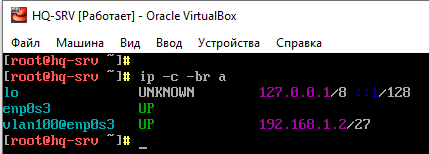
Проверяем результат настройки
Настройка сетевых интерфейсов на HQ-CLI
При создании стенда произведена следующая коммутация виртуальных машин:
enp0s3– смотрит к HQ-RTR, сеть CLI-Net (VLAN200)
Запускаем терминал –> в терминале nmtui
Настройка
VLAN200наenp0s3HQ-CLI
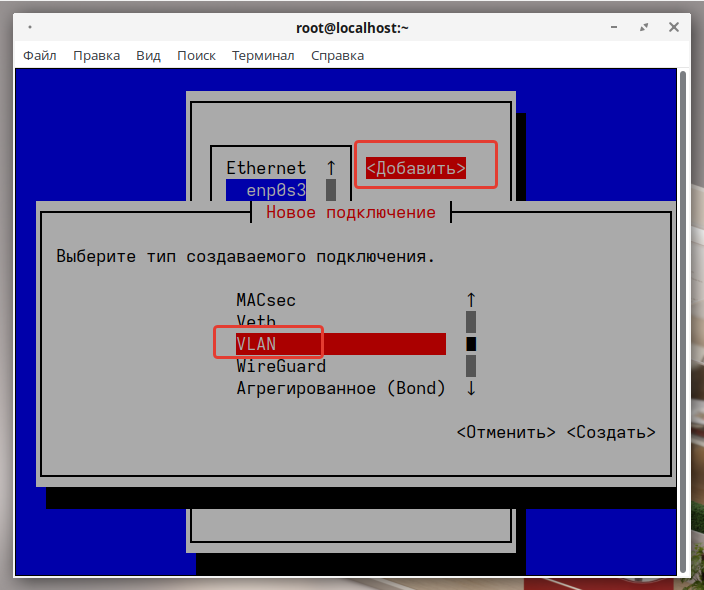
- Добавить – >
тип подключения VLAN
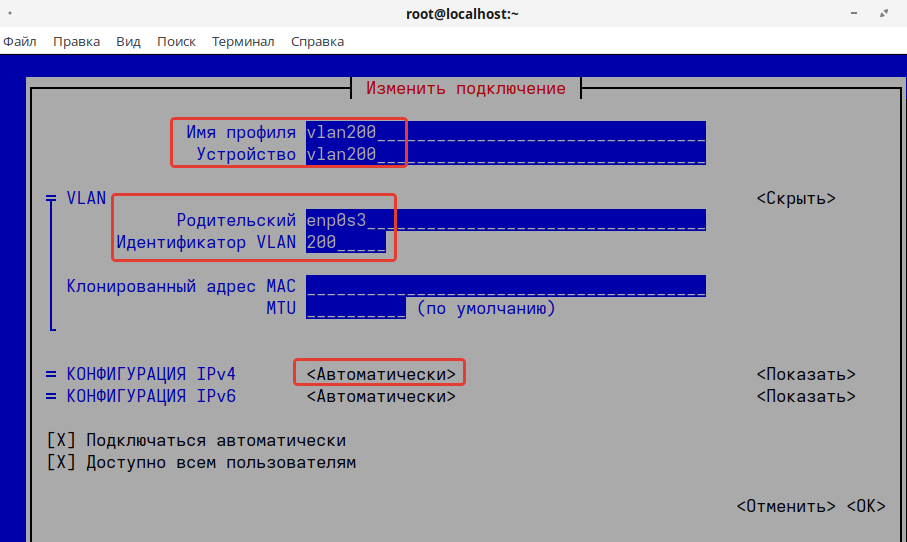
- Задаем Имя профиля –
vlan200и Устройствоvlan200 - Родительский прописываем имя устройства
enp0s3 - Конфигурация IPv4: Режим –>
Автоматически
- Жмем
ОК
Активируем подключение сетевого интерфейса
Настройка сетевых интерфейсов на BR-RTR
При создании стенда произведена следующая коммутация виртуальных машин:
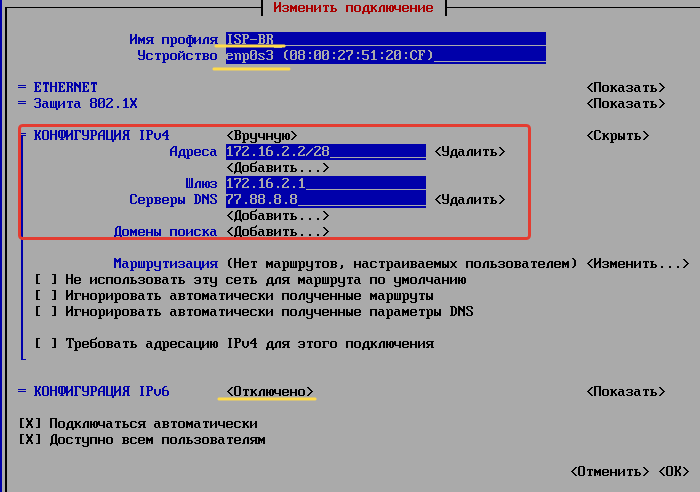
enp0s3– смотрит к ISP (сеть ISP-BR)
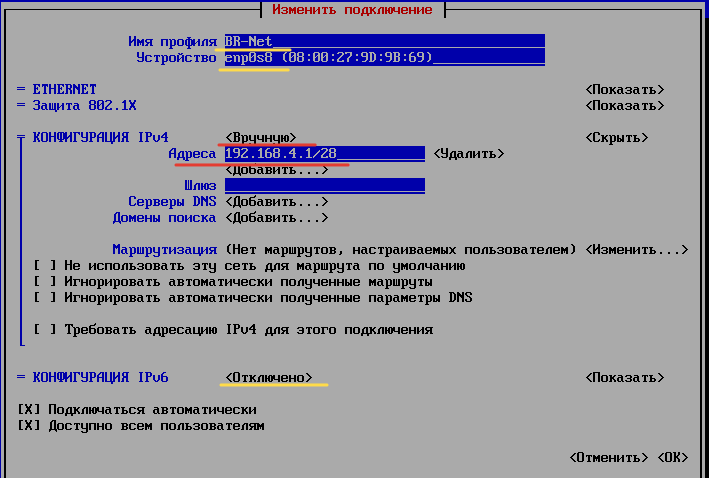
enp0s8– смотрит в офис BR (сеть BR-Net)
Настройка enp0s3 на BR-RTR (сеть ISP-BR)
Настройка enp0s8 на BR-RTR (сеть BR-Net)
Активируем подключение сетевых интерфейсов
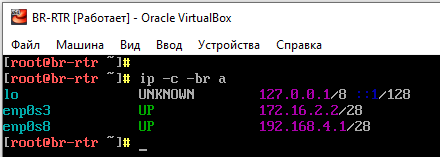
Проверяем результат настройки
Настройка сетевых интерфейсов на BR-SRV
При создании стенда произведена следующая коммутация виртуальных машин:
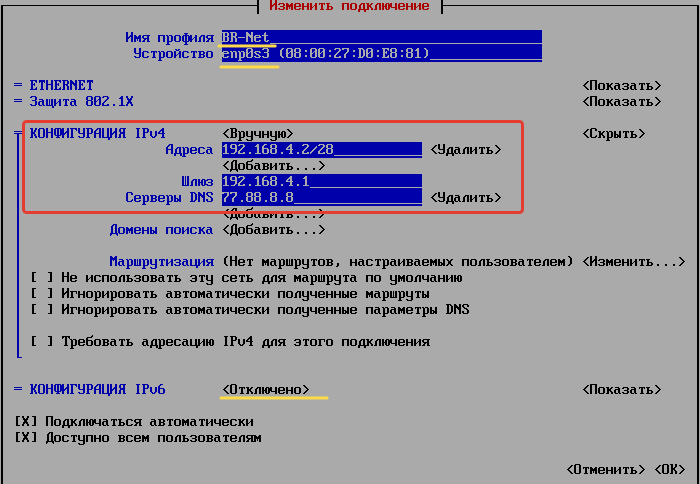
enp0s3– смотрит к BR-RTR (сеть BR-Net)
Настройка enp0s3 на BR- SRV (сеть BR-Net)
Серверы DNS – > 77.88.8.8 – задаем временно, для установки пакетов с Интернет.
Активируем подключение сетевого интерфейса
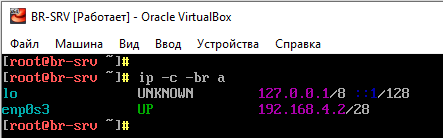
Проверяем результат настройки
¶ 1.4 Маршрутизация транзитных IP-пакетов
На устройствах
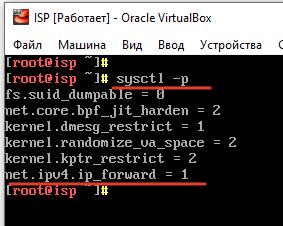
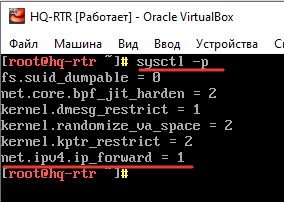
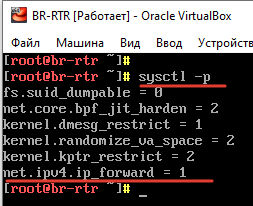
ISP, HQ-RTR, BR-RTRнеобходимо включить пересылку пакетов между интерфейсами -forwarding
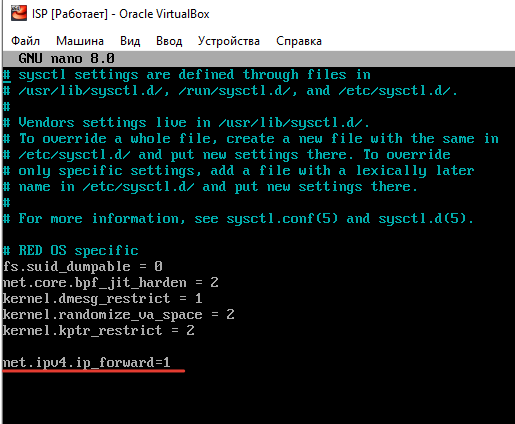
Чтобы включить пересылку пакетов между интерфейсами, необходимо отредактировать файл sysctl.conf
# nano /etc/sysctl.conf
В данном файле прописываем следующую строку:
net.ipv4.ip_forward=1
После необходимо применить внесенные изменения:
# sysctl -p